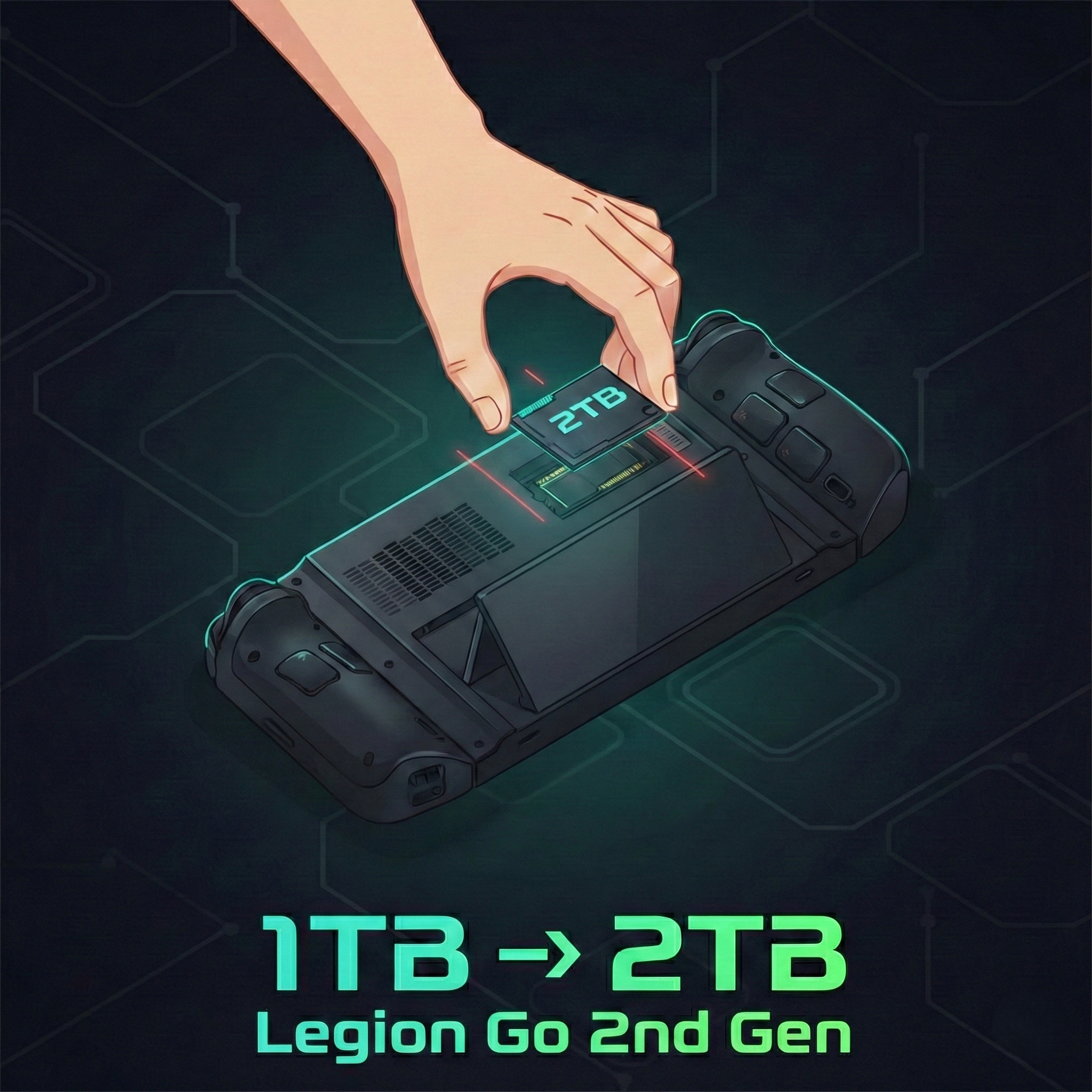
목차
리전고2를 구매하고 가장 먼저 해야 할 작업, 바로 SSD 용량 업그레이드다. 기본 용량으로도 윈도우 게임만 한다면 부족함이 없을 수 있다. 하지만 나의 목표는 명확하다. 바로 'Bazzite OS'와 윈도우를 듀얼 부팅으로 구성하여 완벽한 UMPC 환경을 구축하는 것이다.
스팀 OS 기반의 Bazzite를 쾌적하게 돌리고, 최신 AAA 게임들을 여유롭게 설치하기 위해서는 1TB도 아쉽다. 그래서 과감하게 2TB SSD로 교체하기로 결정했다. 이 과정은 단순히 부품을 바꾸는 것을 넘어, 나만의 게이밍 머신을 완성하는 첫 단계다.
💾 교체용 SSD
NVMe SSD (2242 규격)
공간 확보를 위한 2TB 추천
🪛 정밀 드라이버
십자 PH0 또는 PH1 규격
나사 마모 방지를 위해 필수
🛠️ 분해 도구
플라스틱 헤라 또는 피크
하판 손상 및 기스 방지용
🔌 복구 미디어
32GB 이상의 USB 메모리
레노버 전용 복구 미디어 제작용
하드웨어를 뜯기 전에 반드시 소프트웨어 준비부터 끝내야 한다. SSD를 교체하면 내부 데이터가 없는 상태이므로, 윈도우를 다시 설치해 줄 복구 USB가 필요하다.
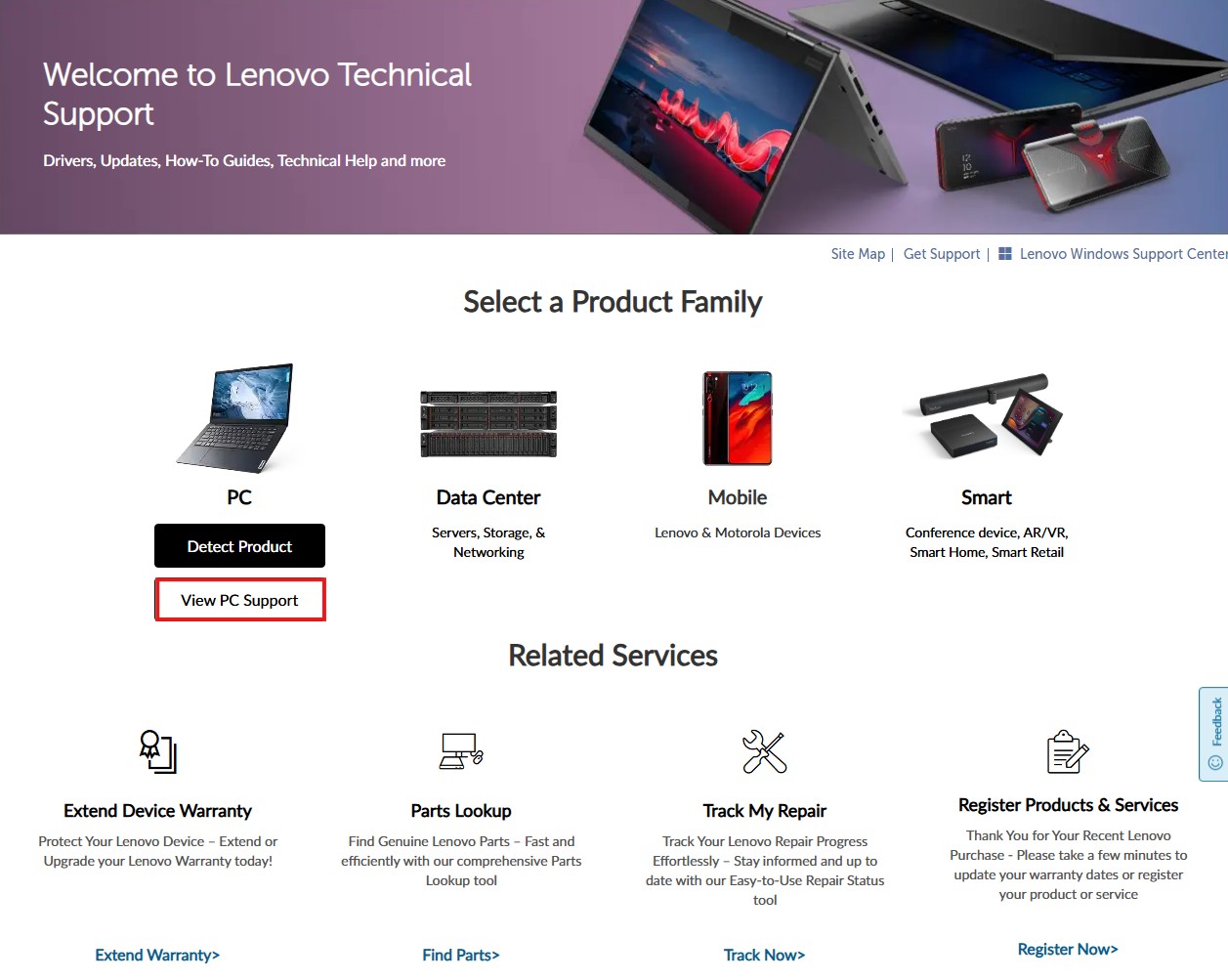
1. 레노버 공식 지원 페이지에 접속한다. 👉 레노버 홈페이지

2. PC > View PC Support > 제품 검색창에 'Legion Go 2'를 검색하여 해당 모델의 테크니컬 페이지로 이동한다.

3. Drivers & Software > Order Recovery Media > 절차대로 진행 > 복구 이미지 생성 프로그램 다운로드(usbRecoveryCreater)
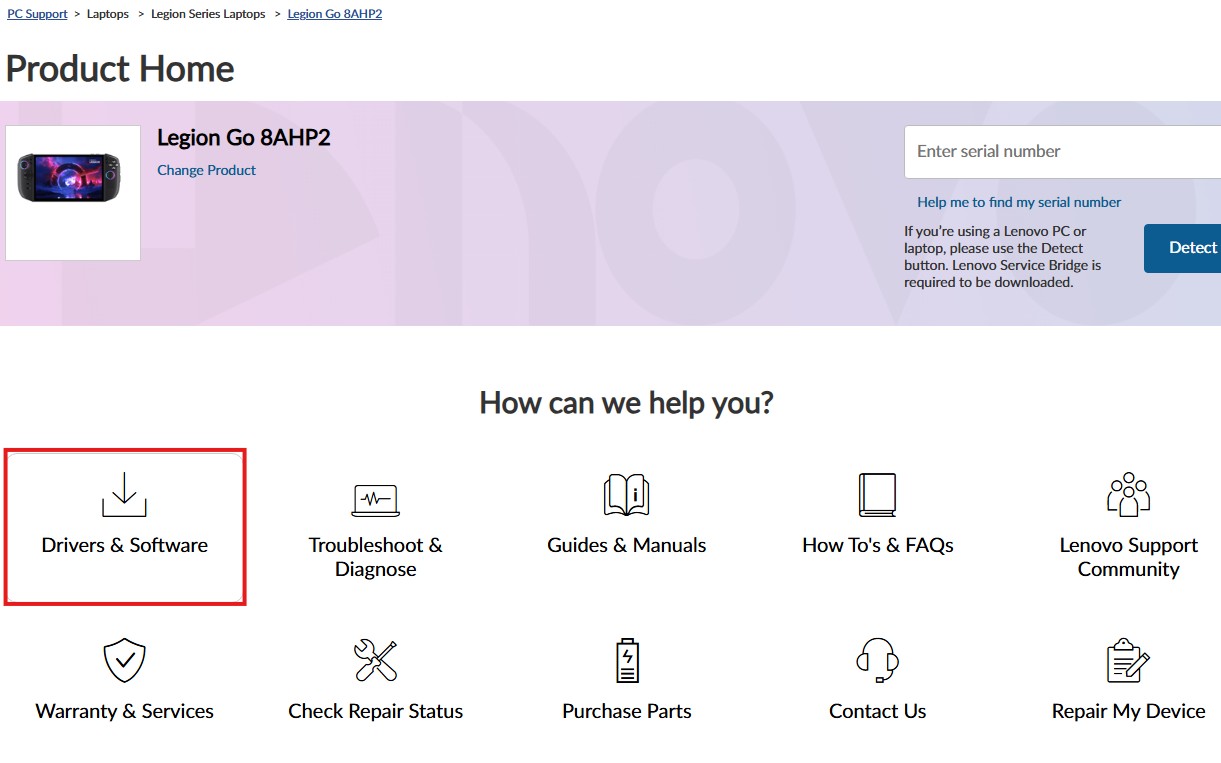


4. 다운로드한 'USBRecoveryCreator' 툴을 실행하여 복구 USB 제작을 완료한다. 이 작업은 시간이 걸리므로 가장 먼저 수행하는 것이 효율적이다.
이제 본격적인 분해 작업이다. 리전고를 뒤집어 평평한 곳에 둔다.
1. 뒷면 킥스탠드 안쪽을 포함하여 고정 나사를 모두 제거한다. 빨간 박스로 표시된 부분의 나사를 전부다 푼다.
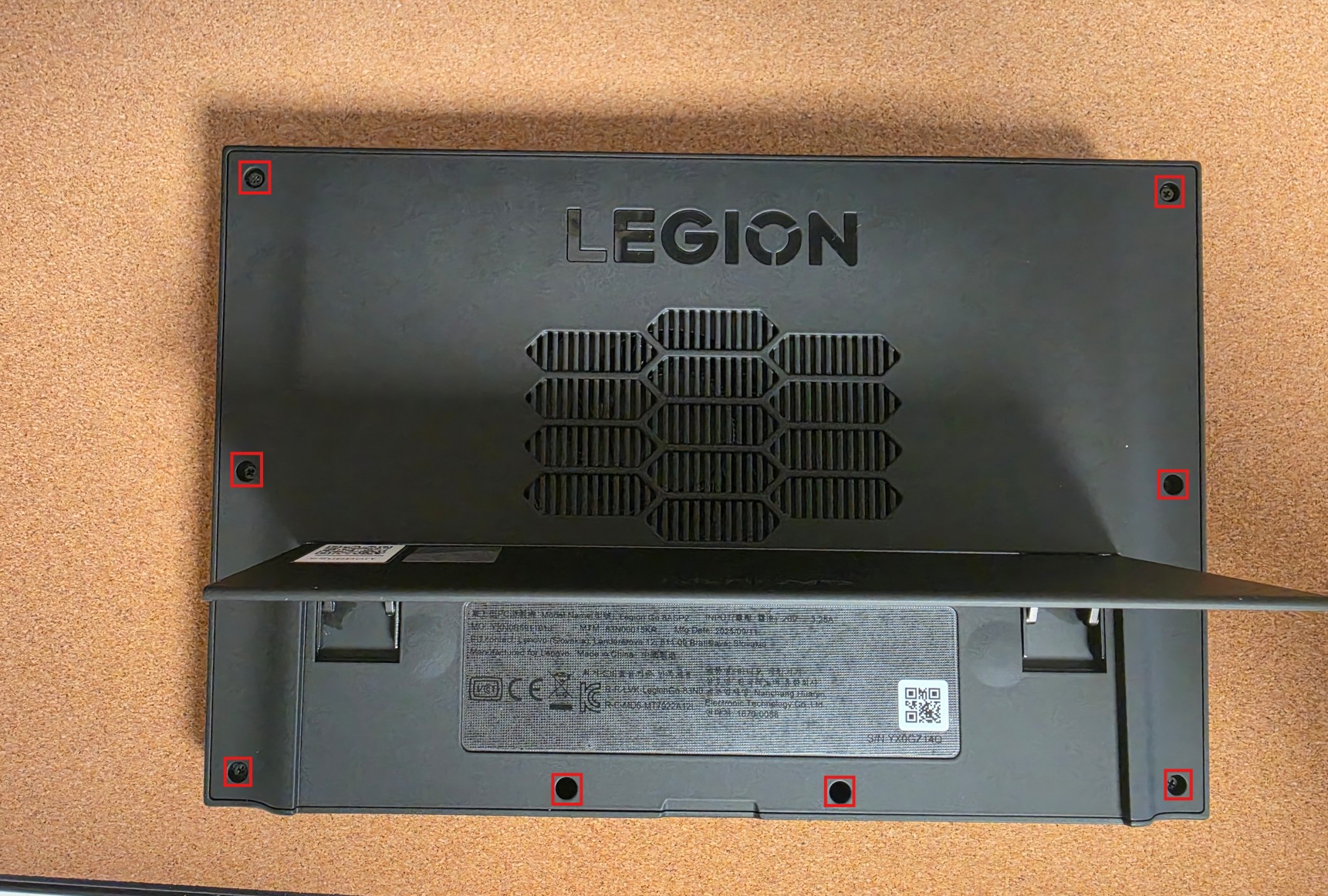
2. 플라스틱 헤라를 틈새에 넣어 조심스럽게 하판을 분리한다. 무리한 힘을 주지 않도록 주의한다.
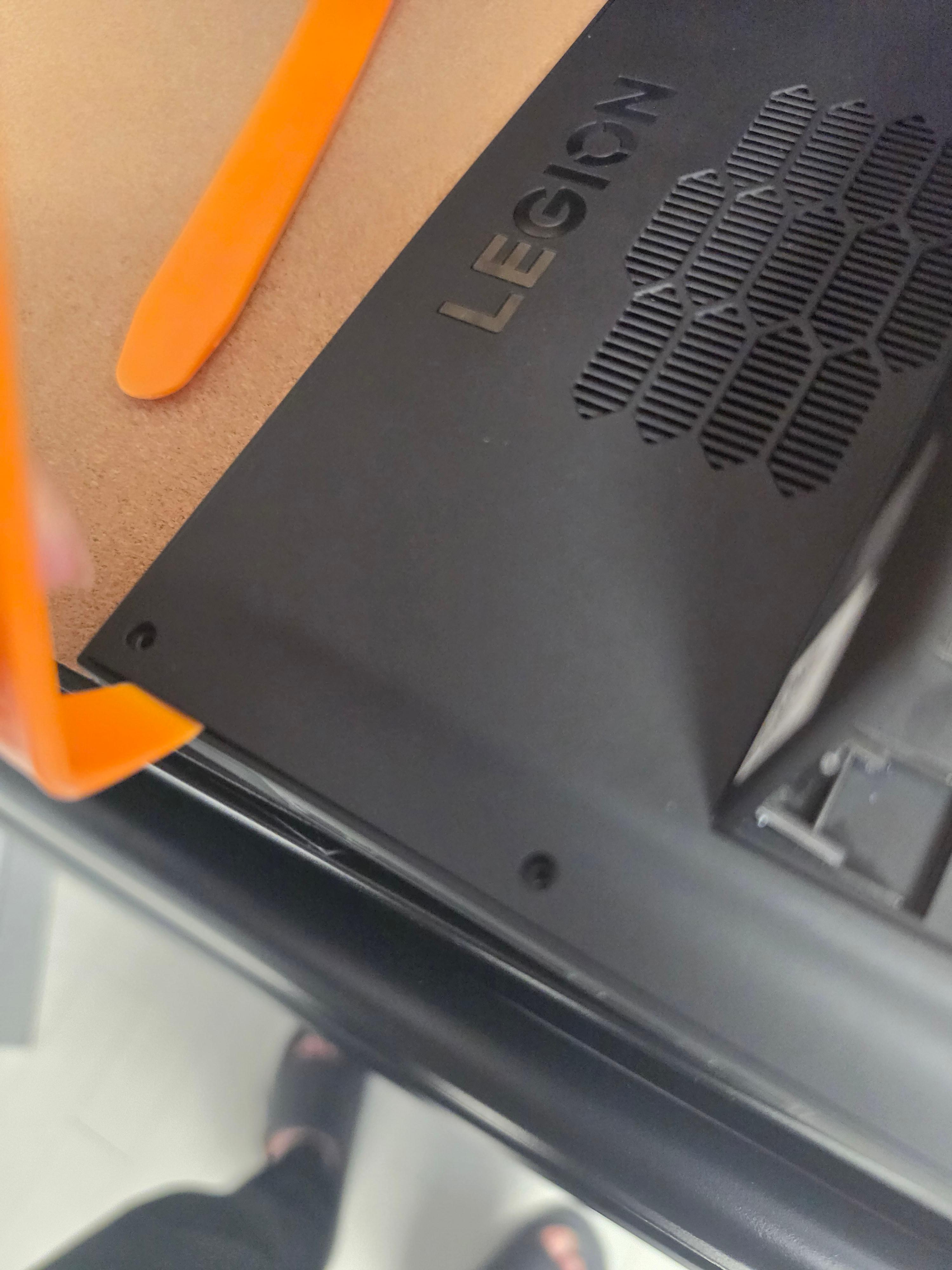


3. 뒷판을 열면 아래와 같다.

4. 빨간 박스 위치에 나사를 2개를 푼다. 배터리를 고정하는 나사이다.

5. 이후 배터리 커넥터를 메인보드에서 분해한다. 하얀 커넥터이다.
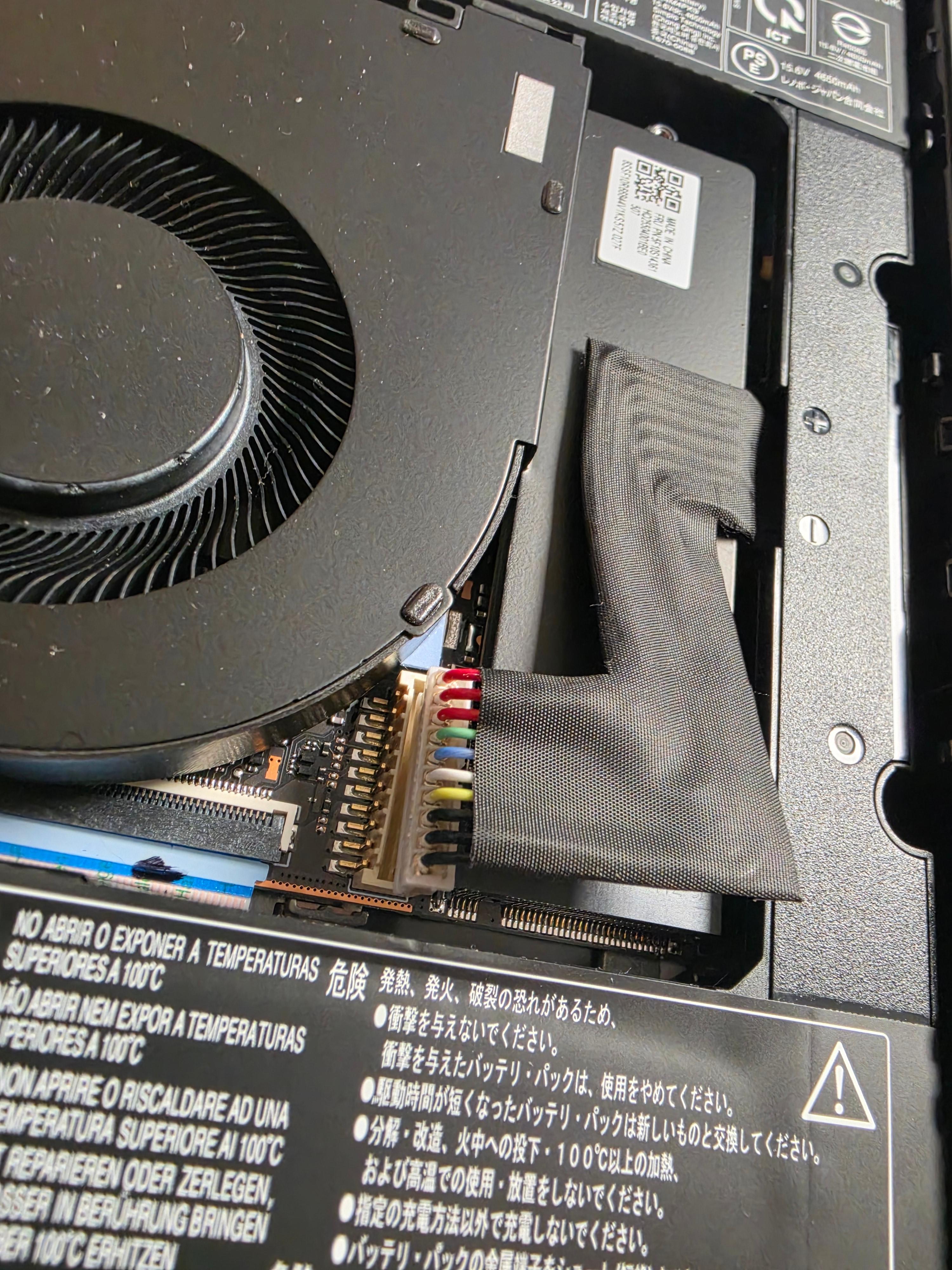
6.아래와같이 배터리를 분해한다.

7. 아래쪽 빨간 박스 위치 쪽에 쿨러가 고정된 나사를 분해한다.
SSD 슬롯은 쿨러 모듈 하단에 위치해 있다.
1. 쿨러 고정 나사를 풀고 모듈을 천천히 들어 올린다.

2. 쿨러는 분해할때 아래와같이 조심스럽게 한다. 보드와 연결된 전선이 끊기지 않도록 조심히 분해해야한다.
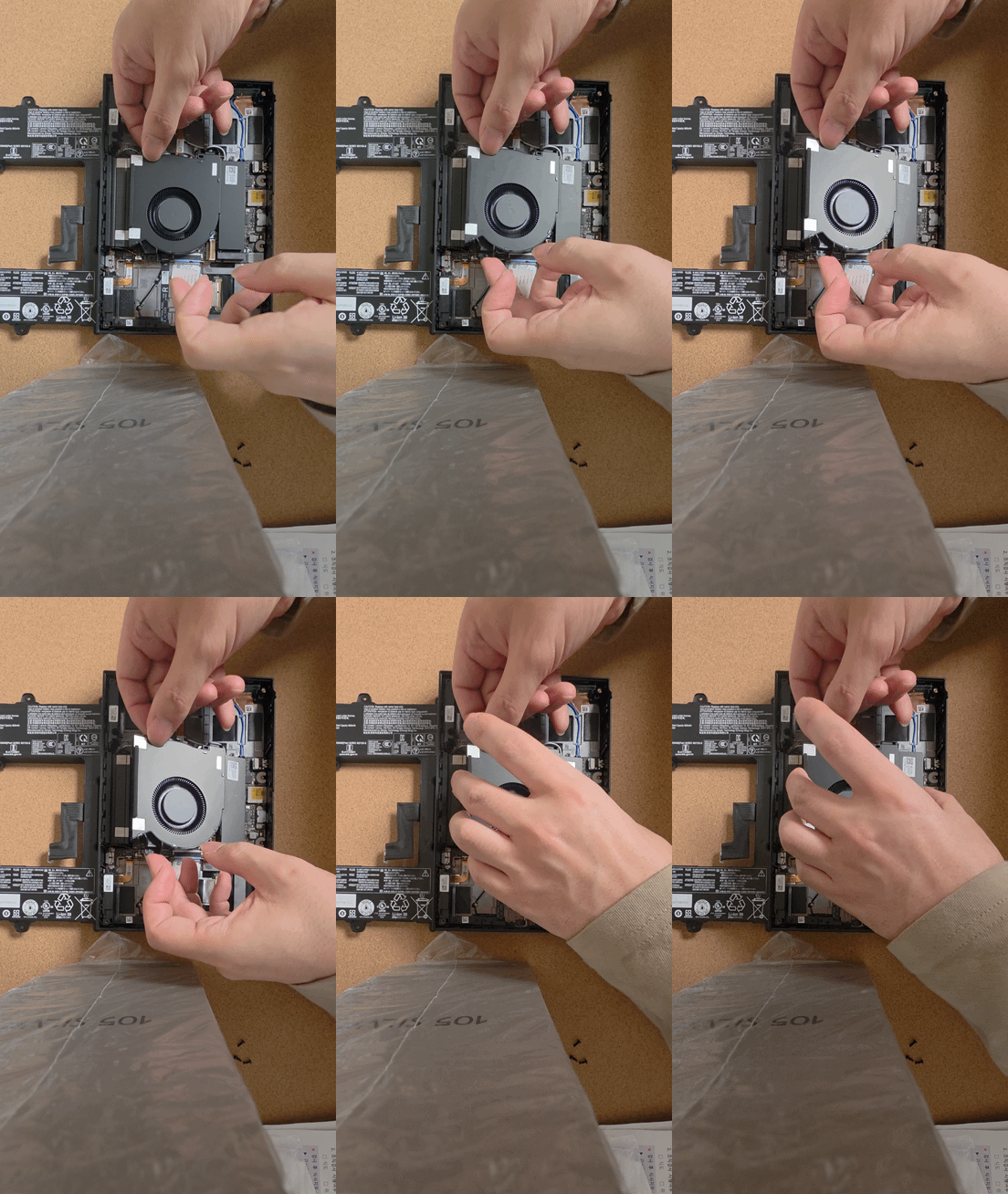

3. 쿨러를 들어올리면 아래 사진에 빨간 박스에 있는 위치에 SSD가 있다. 자신이 가진 SSD 규격에 맞게 SSD를 교체 해준다.

4. 기존 SSD를 제거하고 새로운 2TB SSD를 장착한다. 이후 분해의 역순으로 조립을 진행한다.
SSD 교체 후 전원을 켜면 이제 OS를 다시 설치할 차례다.
SSD 교체 후에는 바이오스상에서 지원하는 '클라우드 리커버리' 기능이 잘 동작을 안 하는 경우가 많다고 한다.
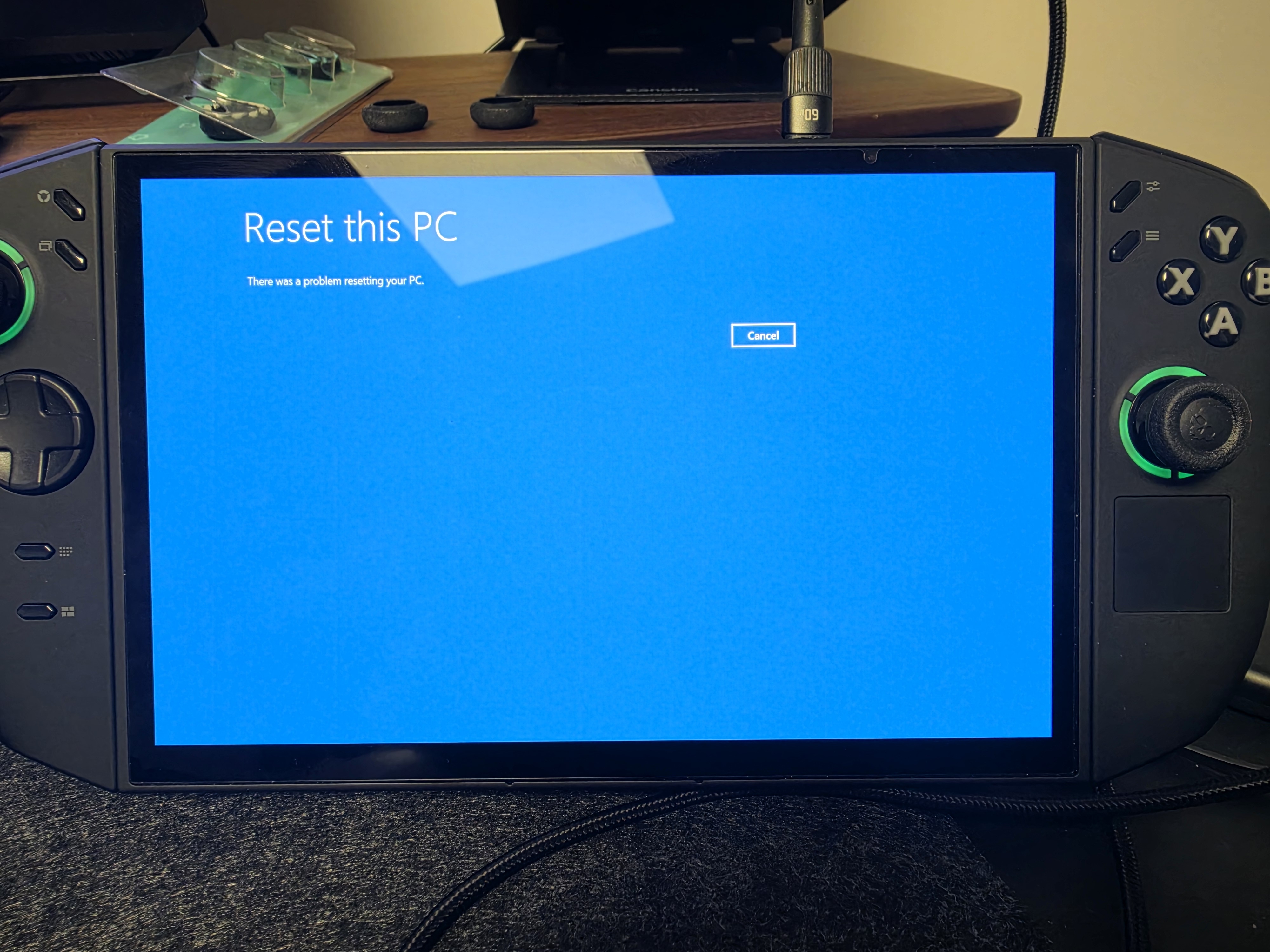
필자의 경우도 위 사진과 같이 에러가 발생하며 진행이 되지 않았다.
이러한 변수가 존재하기 때문에 기기를 열기 전 복구 USB 제작을 가장 먼저 안내한 것이다. 만약 USB 없이 작업을 시작했다면 매우 당혹스러운 상황에 직면했을 것이다. 독자분들도 정신 건강을 위해 꼭 전용 툴로 제작한 복구 USB를 미리 준비해놓고 작업을 진행하길 바란다.
이제 2TB의 광활한 공간이 확보되었다. 다음 포스팅에서는 이 공간을 활용해 Bazzite OS를 설치하고 리전고를 완벽한 콘솔 게임기로 만드는 방법을 다룰 예정이다.
👉 리전고 Bazzite OS 설치 가이드 보러가기 (클릭)
리전고2에서 Windows와 Bazzite를 동시에 사용하기 위해선 2TB라는 공간이 필요하다고 생각했다. 스팀OS와 Windows OS의 장점을 이용하기 위해서는 저장공간을 늘리는게 답이다.
이제 하드웨어 설정은 끝났고, OS 설치를 해보도록 하자.
'Game > UMPC' 카테고리의 다른 글
| 리전고2 언박싱 (0) | 2026.02.03 |
|---|---|
| Bazztie OS 설치 및 트러블슈팅 (0) | 2026.01.31 |
| [UMPC Rdna4 이하 칩셋] 어쌔신 크리드 섀도우, 유출된 FSR 4 + XeSS 최적화하기 (0) | 2026.01.25 |
| MSI Claw 8AI+ 솔직 리뷰: 루나레이크의 성능도 가리지 못한 아쉬운 완성도 (0) | 2026.01.24 |
| ROG Ally X (흑갈리) SSD 셀프 교체 가이드 (0) | 2026.01.17 |


