목차
1. 개요
Z1E, Z2E 등 AMD 칩 계열을 탑재한 UMPC들은 스팀 OS나 Bazzite와의 호환성이 매우 뛰어나다. 따라서 스팀 라이브러리에 게임이 많은 유저이면서 AMD 칩셋 기기를 사용 중이라면 설치를 강력히 고려해볼 만하다. 보통은 윈도우를 완전히 대체하기보다 듀얼 부팅으로 활용하는 경우가 많다. 필자 역시 Legion Go 2에 2TB SSD를 장착하여 Windows OS와 Bazzite OS 듀얼 부팅 환경을 구축하였다. 로컬 디스크 용량이 넉넉해야 원활한 운용이 가능하므로, 1TB보다는 2TB 이상의 저장 공간을 확보한 유저에게 추천한다.
2. 설치 파일 다운로드 및 부팅 USB 제작
본격적인 설치를 위해 Bazzite 공식 홈페이지에 접속하여 설치 파일을 다운로드해야 한다.
- Bazzite 홈페이지 접속 (링크)
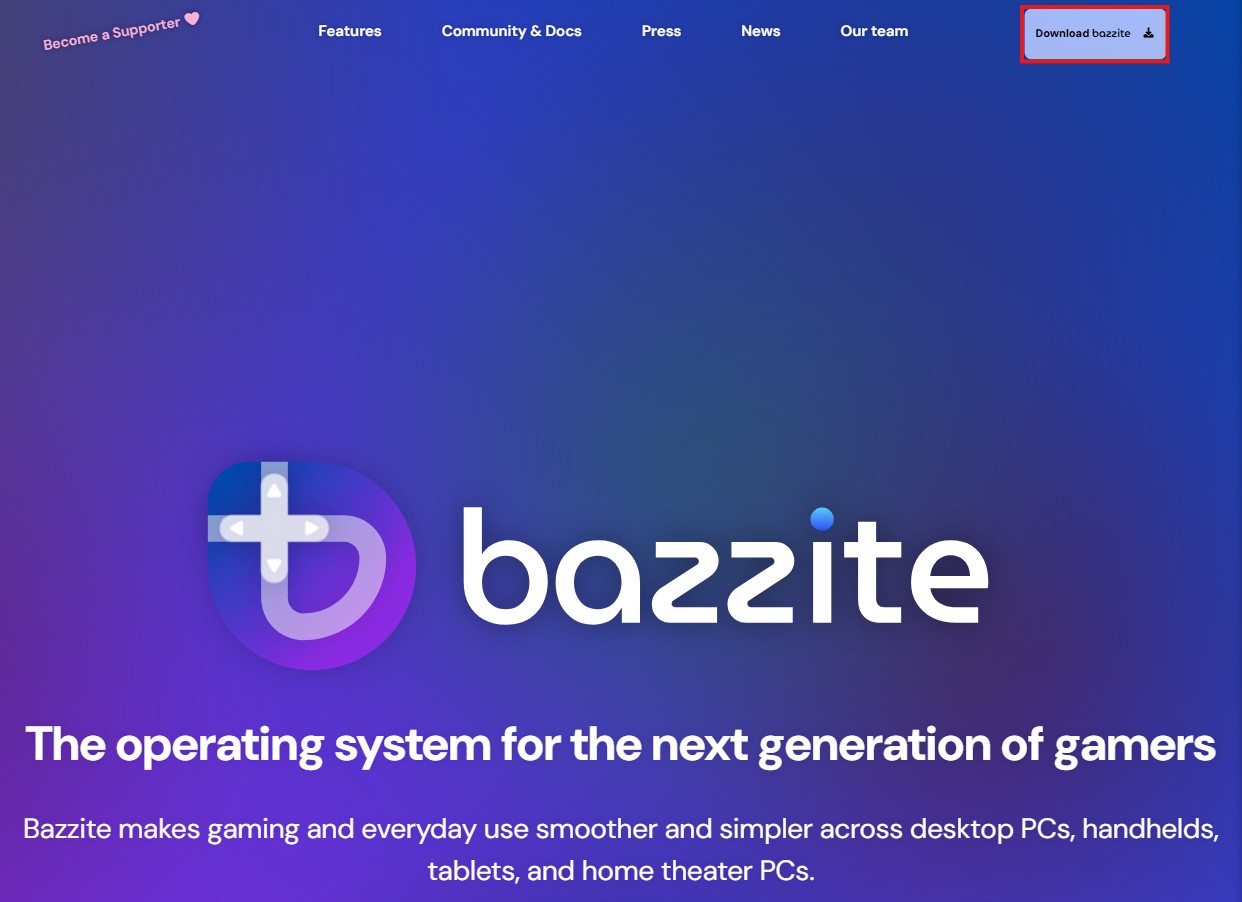
- 다운로드를 클릭하면 아래의 페이지가 나오는데, 자신에게 맞는 기종 및 KDE를 선택해준다.

- 선택하면 다음페이지에서 어떤 iso 파일을 받을 것인지를 결정하는데 위쪽 iso를 선택한다
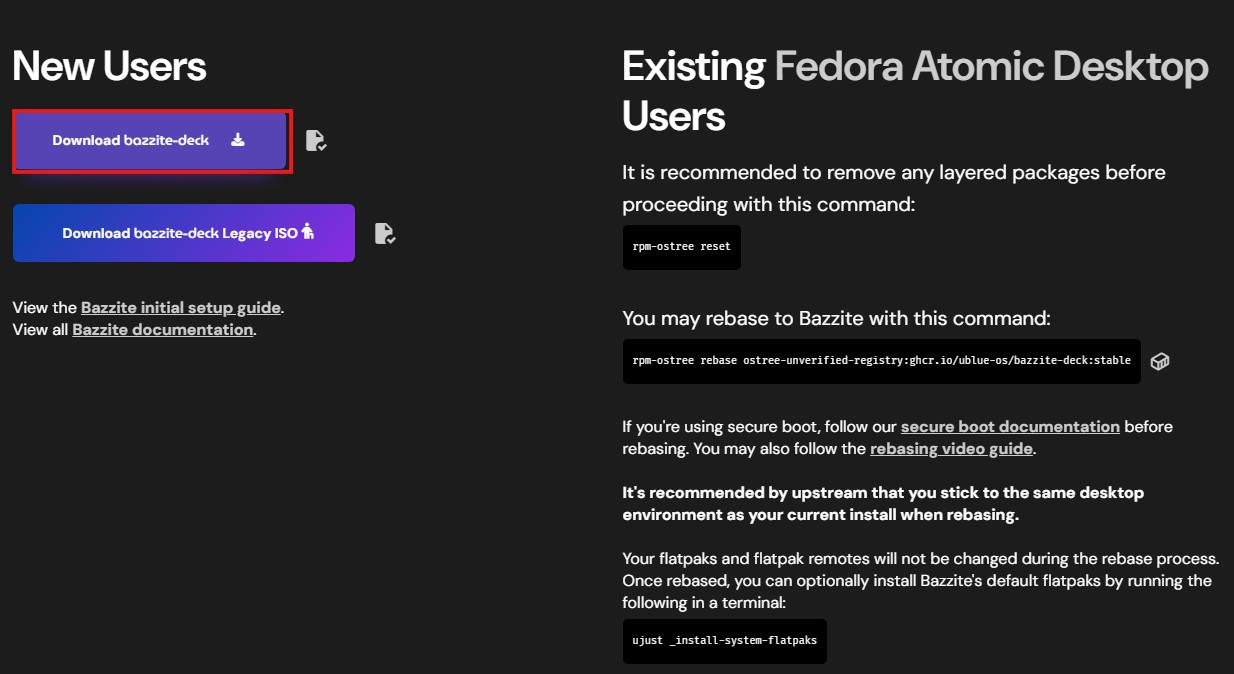
💡 위쪽 ISO 파일을 선택한 이유
Bazzite 개발팀이 가장 권장하는 최신 설치 방식이기 때문이다. ISO 파일을 통해 설치하면 과정에서 최신 드라이버와 커널(OS의 심장)을 시스템에 맞춰 자동으로 잡아주기 때문에 훨씬 안정적이다.
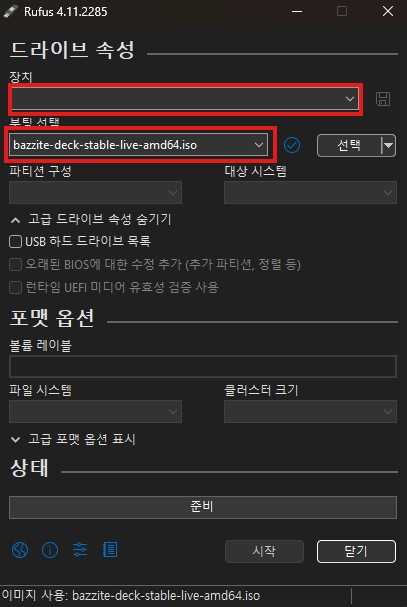
- Rufus 다운로드: 부팅 USB 제작 도구인 Rufus(공식 링크)에 접속하여 최신 버전을 받는다.
- 부팅 USB 만들기: Rufus를 실행하고 준비한 USB와 다운로드한 ISO 파일을 선택한 뒤, '시작'을 눌러 제작을 완료한다.
3. BIOS 진입 및 설치 미디어 부팅
설치용 USB가 준비되었다면 이제 리전고 화면이 나타날 때까지 '전원 버튼 + 볼륨 업' 버튼을 동시에 길게 눌러 BIOS 상태로 부팅한다. 정상적으로 진입했다면 초기 화면에서 '부팅 메뉴(Boot Menu)'를 선택하자. (이미지 01)
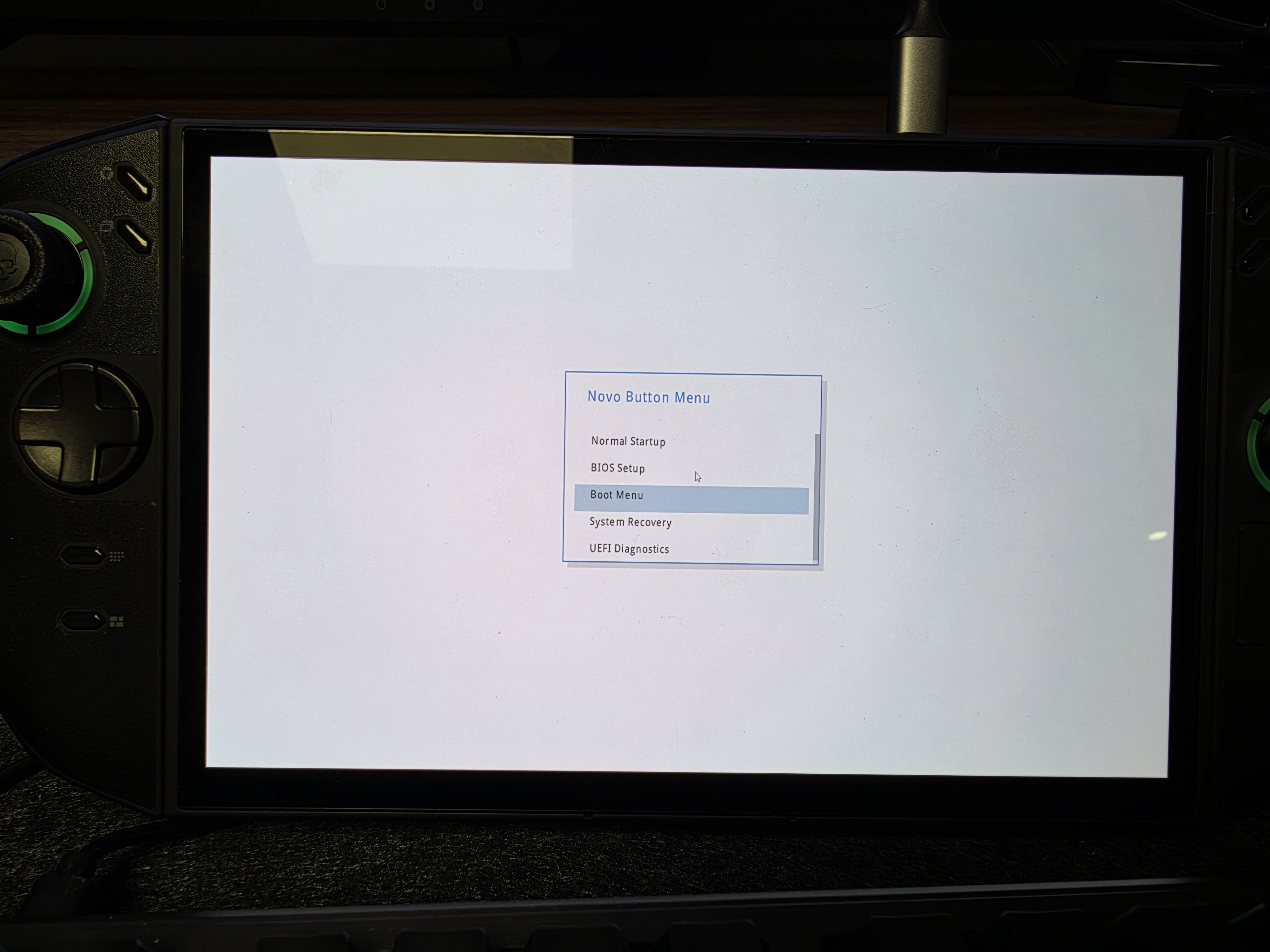
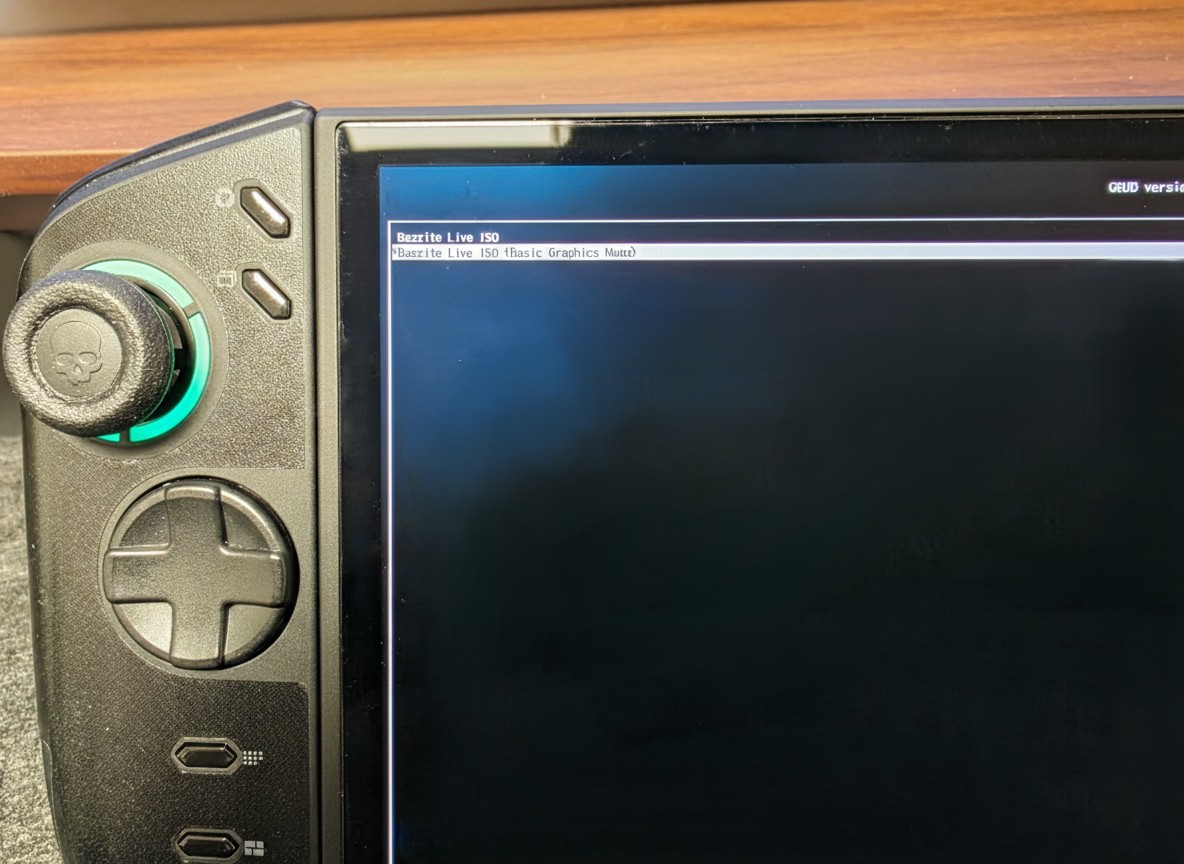
부팅 메뉴 목록 중 제작한 USB 드라이버를 선택하면 바자이트 부트 메뉴가 나타난다.

여기서 어떤 항목을 선택해도 설치 진행에는 무관하므로 바로 진행한다.
4. 파티션 설정: 듀얼 부팅의 핵심
설치 진행 시, 파티션을 재설정해야 윈도우와 함께 쓰는 듀얼 부팅이 가능하다. 아래는 바자이트 USB로 부팅이 완료된 화면이다.

여기서 우측 하단에 '바자이트 아이콘 클릭 > Utility > Disks'를 차례대로 클릭한다. 클릭하면 현재 SSD 내의 여러 파티션을 확인할 수 있는데, 여기서 Bazzite를 설치할 공간을 크게 2개로 나눈다.
- boot 공간: /boot 파일들 및 부팅에 필요한 핵심 파일들이 들어갈 공간 (2GB 할당 권장)
- 나머지 공간: 실제 게임들 및 Bazzite OS 자체가 설치될 메인 공간

위 화면과 같이 '+' 버튼을 눌러 이전에 설명했던 두 영역을 파티션 목록에 추가해 준다.
5. 사용자 계정 생성 및 설치 진행
이제 다시 바탕화면으로 나와 좌측상단에 있는"Install to Hard Drive" 를 클릭하여 설치를 진행한다
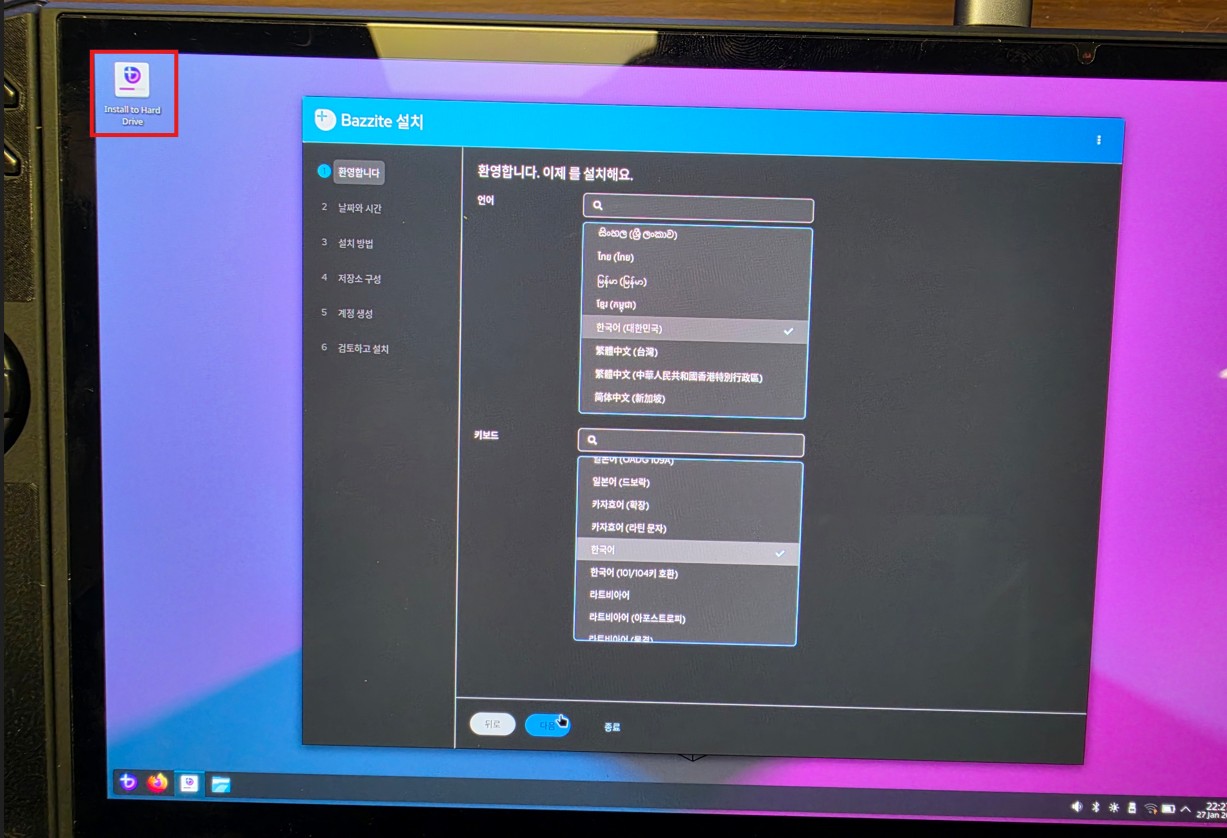
위와 같이 언어 설정 후, 날짜와 시간 설정도 자신에게 맞게 지정한다.

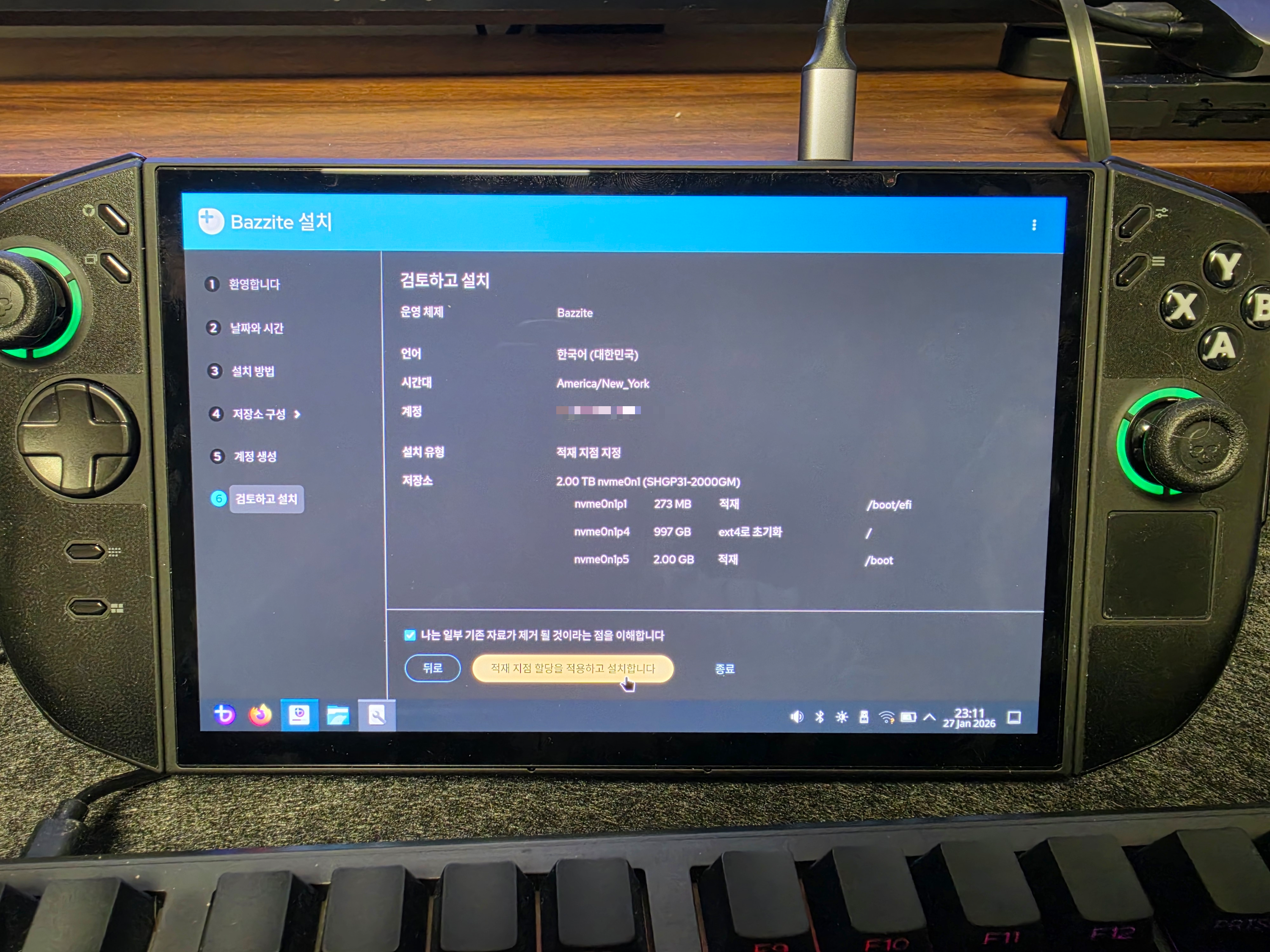
설치 방법 단계에서 적재 지점 선택을 누른다. 듀얼 부팅을 위해서는 "적재 지점 지정" 으로 진행해야한다.
이전 단계에서 파티션을 나눠 놓은것을 바탕으로 아래와같이 각각 지정한다.
필자는 아래와 같이 공간을 구별했다
- nvmeOn1p4: bazzite OS 및 게임 설치공간
- nvmeOn1p5 : /boot 공간
- nvmeOn1p1 : /boot/efi 공간 (이건 window 와 같이 사용한다)

이후 Local 계정을 생성하고 이름 및 계정 설정을 한다.

검토하고 설치 단계로 넘어가 설치를 누르고 기다린다
6. 부팅 에러 해결: BIOS 보안 설정
재부팅 시 아래와 같이 에러가 발생하는 경우가 있다
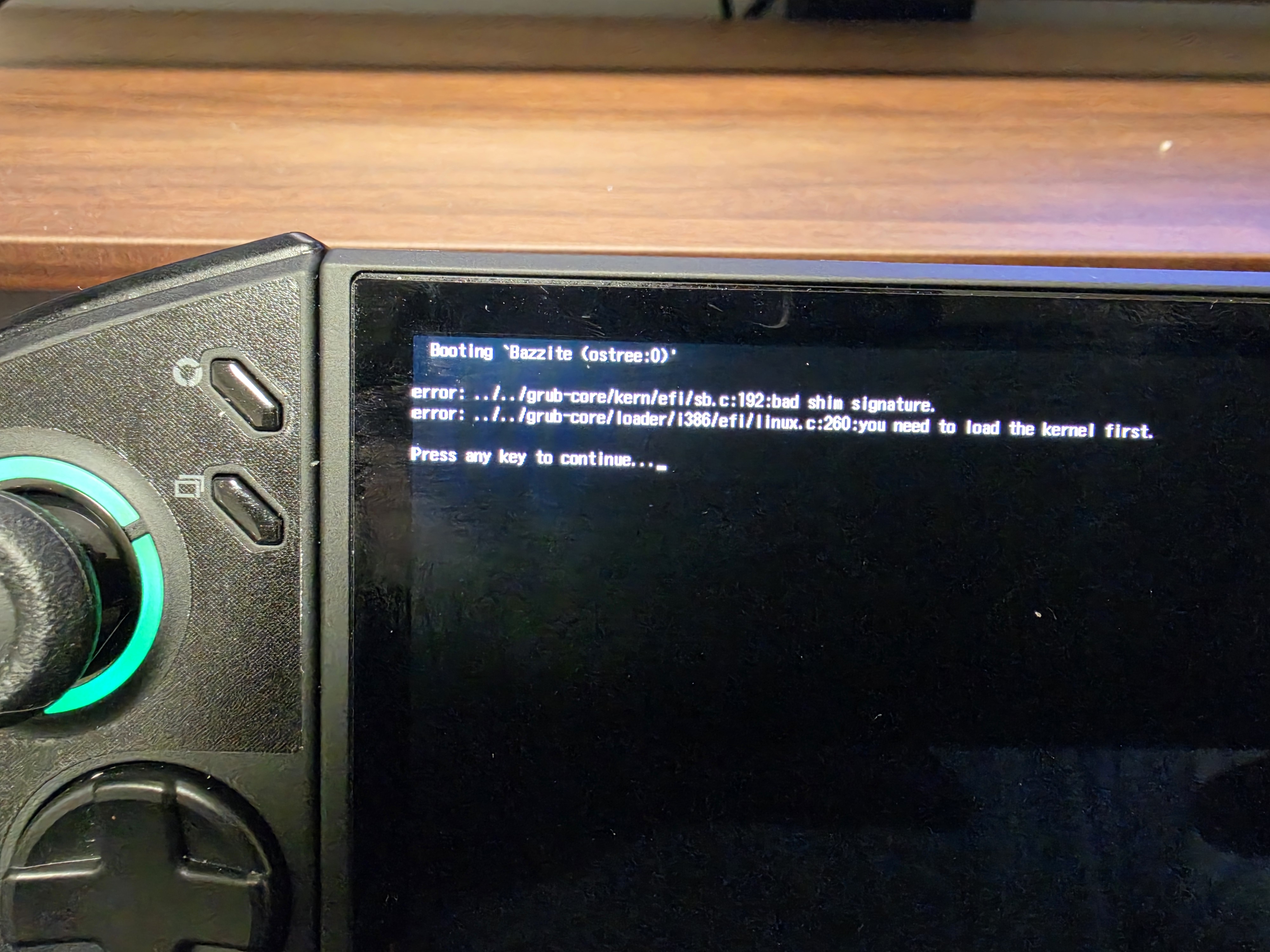
BIOS 로 진입해야한다. 전원을 끄고, "전원키 + 볼륨 업"으로 BIOS Menu로 진입한다
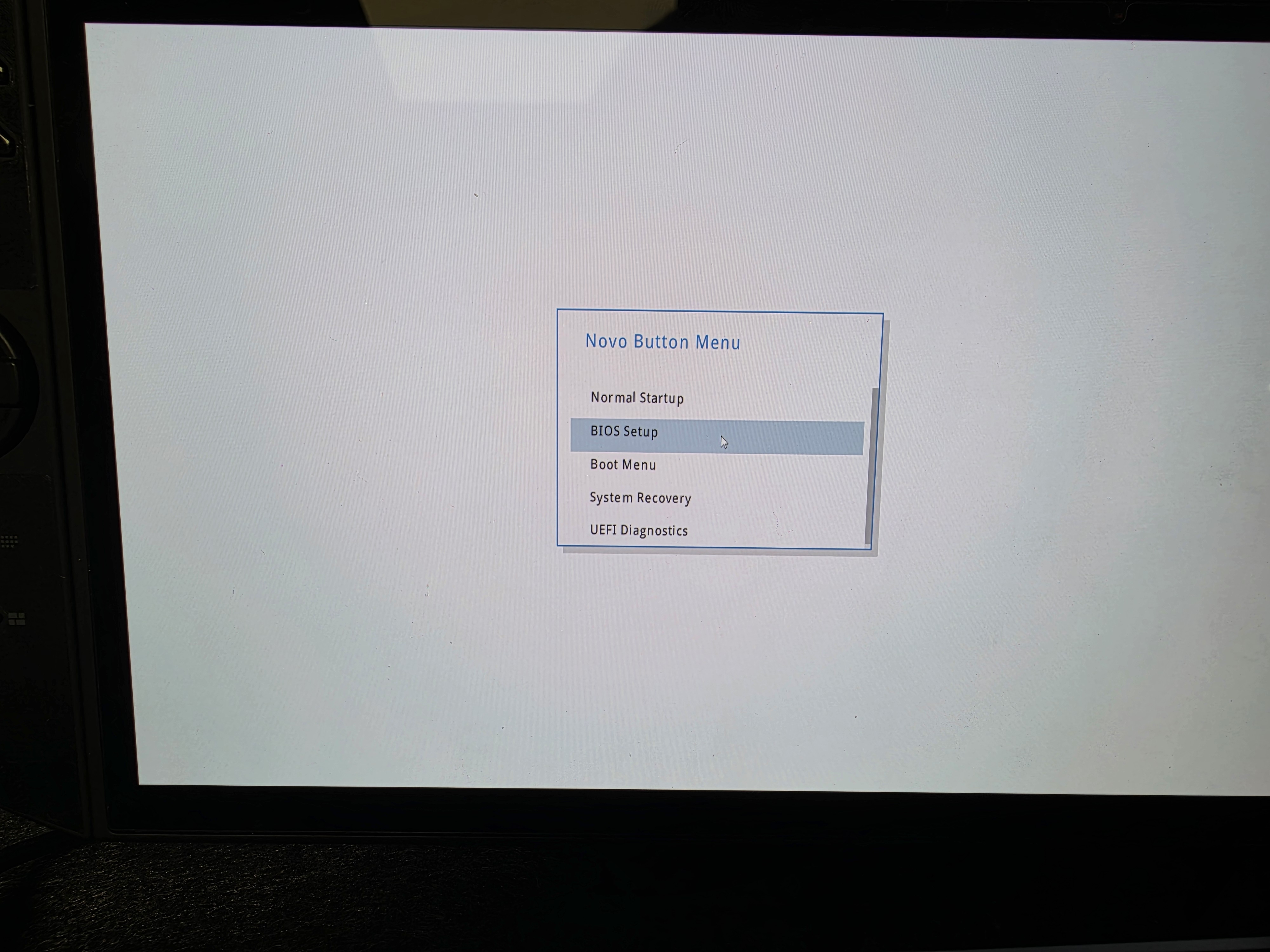
BIOS Setup 으로 진입한다

여기서 우측 하단에 있는 "More Settings"로 진입한다.
Security 탭에서 'Secure Boot'를 'Disable'로 변경한다.

이후 F10을 눌러 재부팅을 진행한다. 그리고 USB Drive를 제거한다.
7. 무한 로딩 탈출 및 최종 완료
잘 설치가 되었다면 아래와 같은 화면을 만날 수 있다.

이후 WIFI를 연결해주면 아래와 같은 화면이 나온다
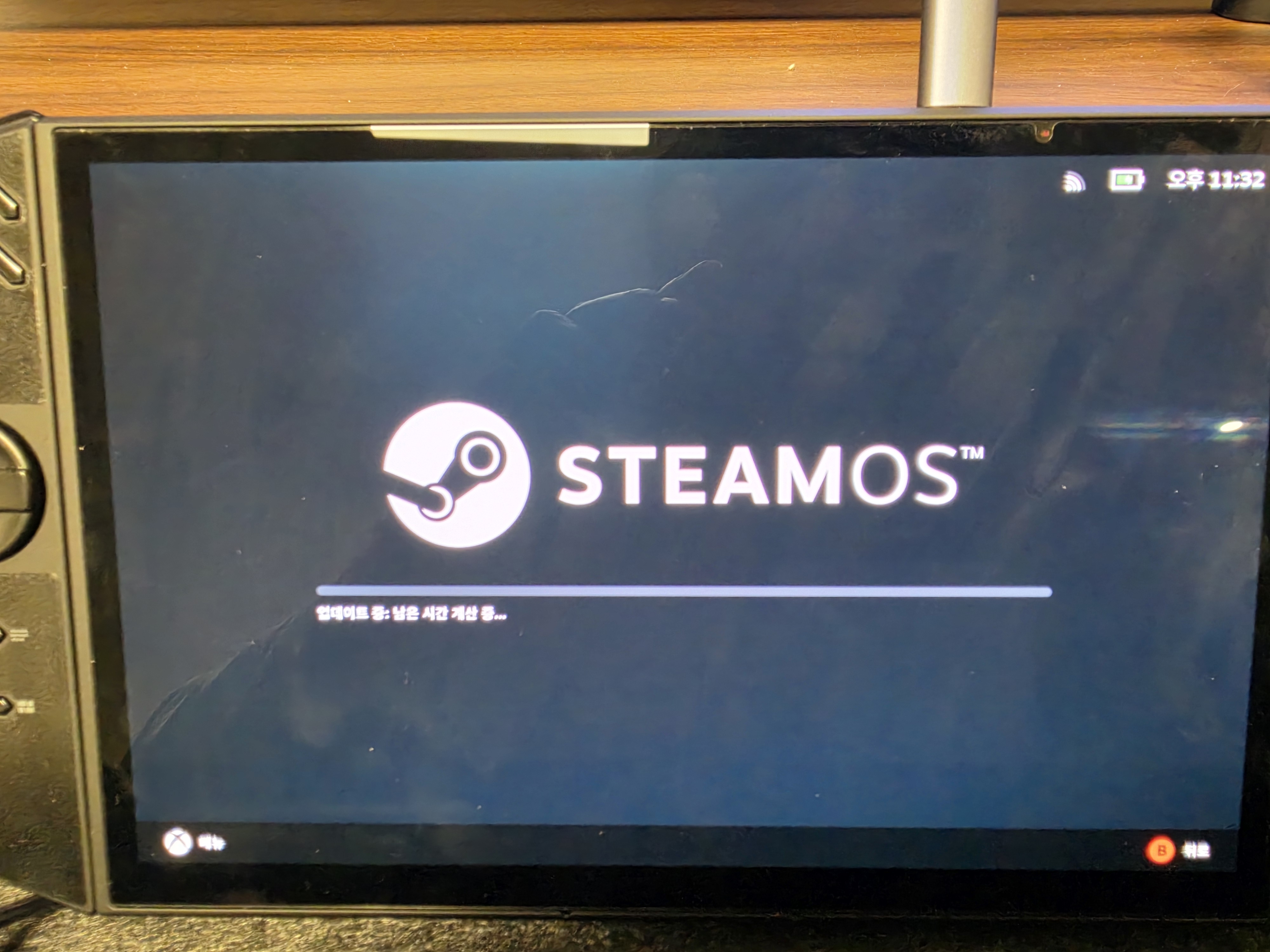
조금 기다려보고 업데이트 진행율이 멈춰있다면,
이때는 당황하지 말고 강제 재부팅을 시도하면 정상적으로 업데이트가 진행된다.
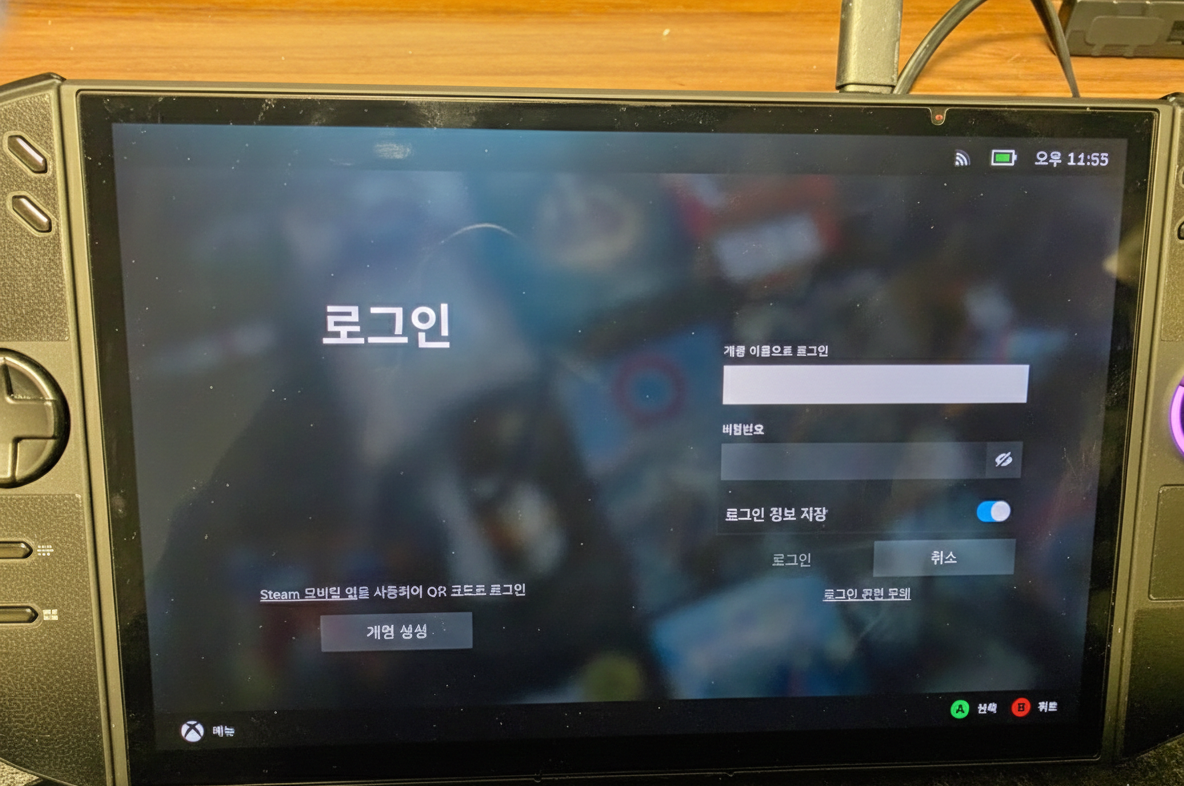
설치가 성공되었으니, Steam Login 후 사용하면된다.
Conclusion
사실 Bazzite OS 설치는 Window 설치처럼 원활히 진행되지는 않는다. 파티션 설정부터 보안 부팅 해제까지 여러 문제가 발생할 수 있지만, 이 고비를 넘겨 설치만 마친다면 최고의 SteamOS 경험을 UMPC에서 누릴 수 있다.
Steam OS는 콘솔 기기와 비슷한 경험을 게이머에게 안겨준다.
자신의 Steam Library가 수많은 게임들로 가득하다면,
SteamOS 설치를 한 번쯤 고려해보는 것도 좋지 않을까?
'Game > UMPC' 카테고리의 다른 글
| 리전고2 2TB SSD 업그레이드 가이드 (0) | 2026.02.05 |
|---|---|
| 리전고2 언박싱 (0) | 2026.02.03 |
| [UMPC Rdna4 이하 칩셋] 어쌔신 크리드 섀도우, 유출된 FSR 4 + XeSS 최적화하기 (0) | 2026.01.25 |
| MSI Claw 8AI+ 솔직 리뷰: 루나레이크의 성능도 가리지 못한 아쉬운 완성도 (0) | 2026.01.24 |
| ROG Ally X (흑갈리) SSD 셀프 교체 가이드 (0) | 2026.01.17 |


